Sauvegarder un monde Hytale
Hytale garde tes mondes solo sur ce PC uniquement. Comment en faire une copie propre, quand la faire, et quoi noter sur tes mods.
3 min de lecture
Read in English
Les mondes solo de Hytale sont stockés en local et ne se synchronisent nulle part tout seuls (LOW.MS). Un monde sur lequel tu as passé des heures n’existe donc que dans un dossier, sur un disque. Voici comment en faire une copie que tu pourras vraiment récupérer.
Les mondes sont dans UserData/Saves : %APPDATA%\Hytale\UserData\Saves sous Windows. Pour le chemin sous macOS ou Linux, vois où Hytale range tes mondes.
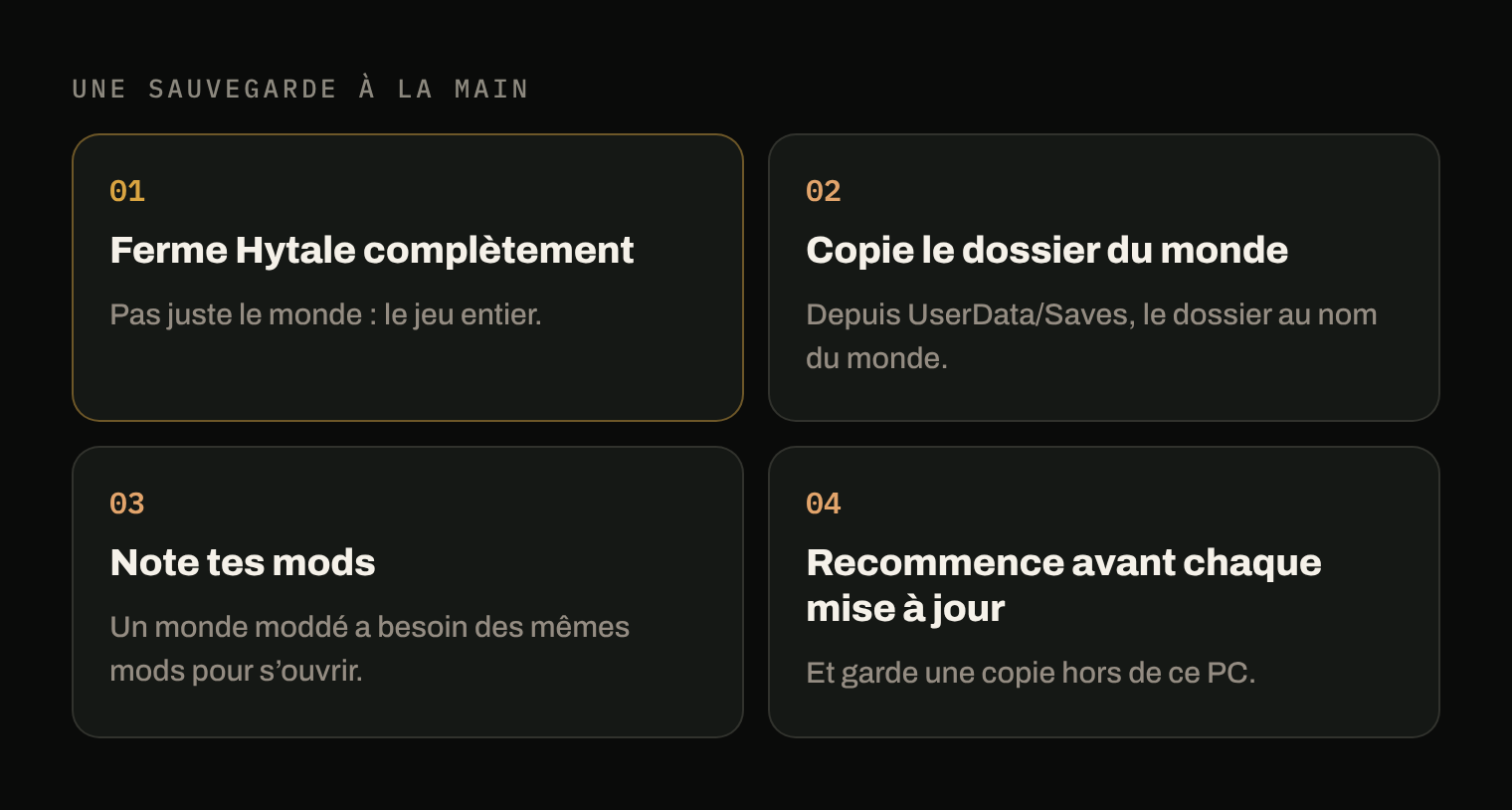
1. Ferme Hytale complètement
Pas seulement le monde : le jeu entier. LOW.MS insiste là-dessus avant toute copie, et la raison est simple : tant que le jeu tourne, il peut écrire dans le monde, et une copie prise au milieu d’une écriture risque de ne pas s’ouvrir.
2. Copie le dossier du monde
Dans UserData/Saves, chaque monde est un dossier à son nom. Copie le dossier entier, avec tout ce qu’il contient, vers un endroit qui n’est pas ce disque : un disque externe, une clé USB, un dossier synchronisé par ton stockage cloud. Une copie sur le même disque te protège d’un mauvais clic, pas d’un disque mort.
Mets la date dans le nom de la copie, par exemple Mon monde 2026-11-13 : le jour où tu en auras besoin, tu sauras laquelle est la plus récente.
3. Note tes mods
Un monde joué avec des mods s’attend à les retrouver. Pour un serveur, LOW.MS prévient qu’un monde sauvegardé avec des mods a besoin des mêmes mods, dans les mêmes versions, sinon le serveur peut planter. Pour un monde solo, prends la même précaution :
- les mods installés pour le jeu sont dans
UserData/Mods; - un monde peut aussi avoir ses propres mods, dans un dossier
modsà l’intérieur du dossier du monde (blog CurseForge). Ceux-là partent avec le monde.
Le plus simple : note le nom et la version de chaque mod dans un fichier texte, rangé à côté de ta copie.
4. Recommence avant chaque mise à jour
LOW.MS conseille de sauvegarder régulièrement et avant les mises à jour importantes. Si un monde pose problème après une mise à jour, une copie faite juste avant te permet de revenir à l’état d’avant.
Restaurer un monde
- Ferme Hytale complètement.
- Recopie le dossier du monde dans
UserData/Saves. Si un monde du même nom y est déjà, mets l’ancien de côté d’abord plutôt que de mélanger les deux dossiers. - Remets les mêmes mods si le monde en utilisait.
- Lance le jeu et ouvre le monde.
Ce que fait Arcane ici
Arcane Powered détecte le dossier UserData/Saves de Hytale et sauvegarde chaque monde séparément, dès qu’il change : une histoire par monde, avec l’heure, la machine et les fichiers modifiés pour chaque version. Tu restaures la version que tu veux, et les autres mondes restent tels quels.
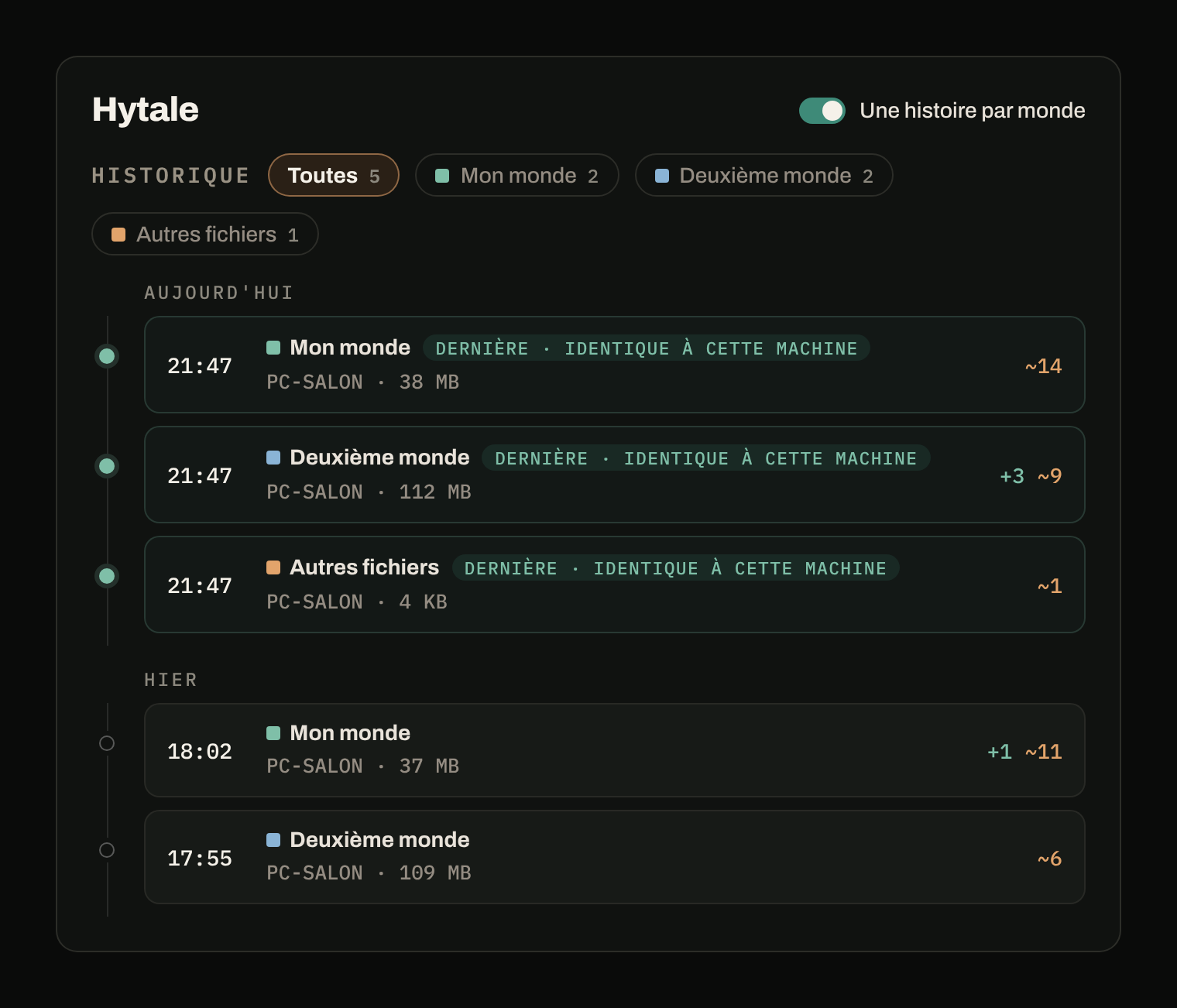
Le dossier Mods à côté de Saves n’est pas sauvegardé : ta liste de mods reste à ta charge, c’est pour ça que l’étape 3 compte même avec Arcane.
Sources
- Hytale Save File Location (World, Mods, Config Folders), LOW.MS (en anglais) : sauvegardes locales, fermer le jeu avant de copier, sauvegardes avant les mises à jour, mods sur un serveur.
- Where Is the Hytale Mods Folder?, blog CurseForge (en anglais) : le dossier Mods et les mods d’un monde.