Déplacer un monde Minecraft sur un autre PC
Nouvel ordinateur, portable, PC d’un ami : copie le dossier du monde d’un dossier saves à l’autre, même entre Windows, macOS et Linux.
3 min de lecture
Read in English
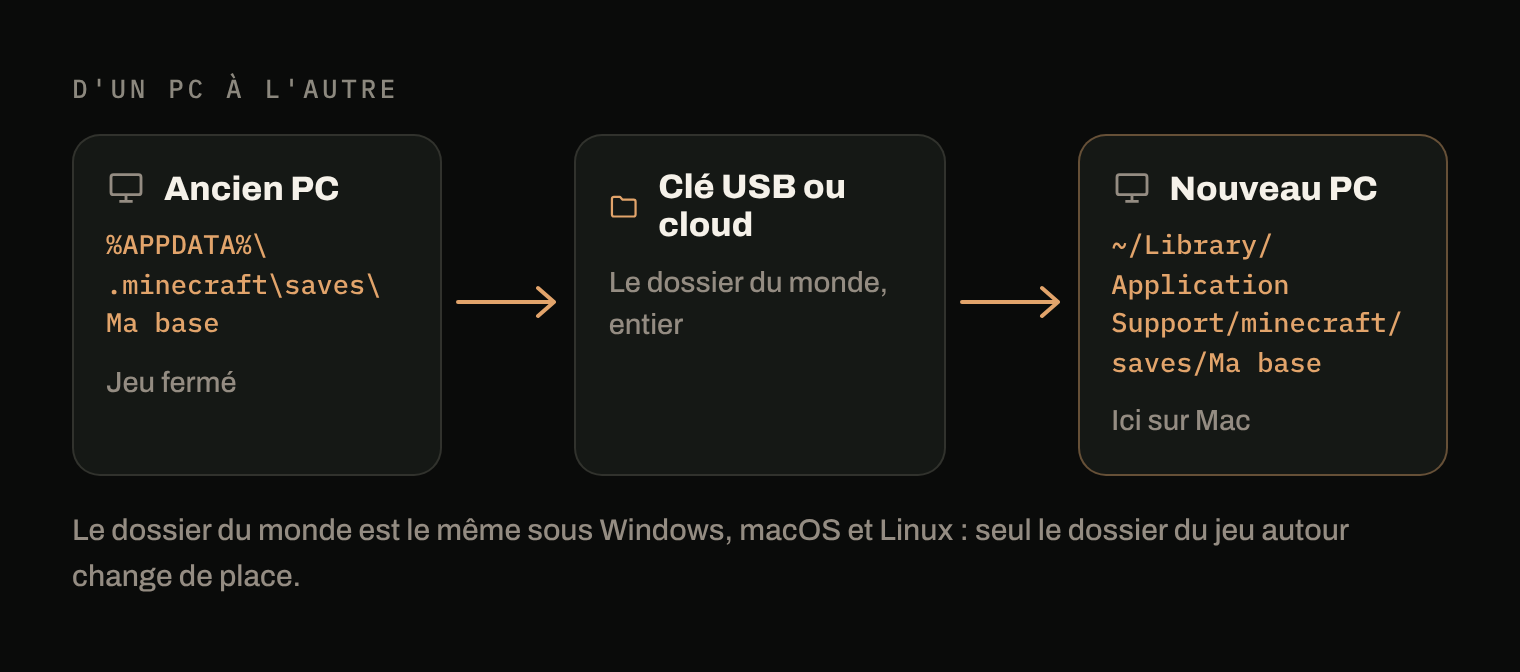
Un monde Minecraft Java Edition, c’est un dossier. Le déplacer sur un autre ordinateur, c’est copier ce dossier du dossier saves d’un PC vers le dossier saves de l’autre. Pas de compte à lier, pas de menu d’export : ça marche pareil entre deux PC Windows qu’entre un PC Windows et un Mac.
Avant de commencer
- Installe Minecraft Java Edition sur le nouveau PC et lance-le une fois, pour que le dossier du jeu et son dossier
savesexistent. - Si le monde a été joué avec des mods ou un modpack, installe les mêmes sur le nouveau PC, dans les mêmes versions.
- Utilise la même version du jeu sur les deux PC. C’est le cas où le monde s’ouvre exactement comme tu l’as laissé.
1. Sur l’ancien PC : copie le monde
- Quitte le monde, ou ferme le jeu.
- Ouvre le dossier
saves:%APPDATA%\.minecraft\savessous Windows,~/Library/Application Support/minecraft/savessous macOS,~/.minecraft/savessous Linux (minecraft.wiki). - Copie le dossier du monde, en entier. Le compresser d’abord en zip en fait un seul fichier, plus simple à transporter.
Le détail de ces étapes est dans sauvegarder un monde Minecraft.
2. Transporte-le
Tout ce qui déplace un fichier convient : clé USB, disque externe, dossier synchronisé par ton stockage cloud, transfert sur ton réseau local.
3. Sur le nouveau PC : mets-le dans saves
- Ferme le jeu.
- Décompresse la copie si tu l’as zippée.
- Place le dossier du monde dans
saves, à côté des autres mondes, pas à l’intérieur du dossier d’un autre monde. - Lance le jeu : le monde apparaît dans la liste solo.
De Windows vers Mac ou Linux
Rien ne change dans le monde lui-même : le dossier que tu copies est le même sous Windows, macOS et Linux. Seul l’emplacement du dossier du jeu change (.minecraft sous Windows et Linux, minecraft sans le point sous macOS) : la seule chose à ne pas rater, c’est où tu le déposes.
Si le monde n’apparaît pas
- Le dossier est un niveau trop bas. Après décompression, tu peux te retrouver avec
saves/Ma base/Ma base/level.dat. Le dossier du monde doit contenirlevel.datdirectement. - Le jeu était ouvert quand tu as déposé le dossier. Ferme-le et relance-le.
- Le launcher utilise un autre dossier de jeu. Un profil du launcher, ou un autre launcher, peut pointer vers un autre dossier : vérifie ses réglages.
Ce que fait Arcane ici
Avec Arcane Powered sur les deux PC, connecté au même compte, il n’y a rien à transporter. Chaque monde est sauvegardé avec son propre historique ; sur le nouveau PC, Arcane ramène dans saves les mondes qu’il n’y a jamais vus, avec leur nom. Arcane classe Minecraft Java Edition parmi les jeux dont les saves passent d’une machine à l’autre.
L’offre gratuite n’a pas de limite de machines.
Sources
- .minecraft, minecraft.wiki (en anglais) : emplacement du dossier du jeu sur chaque système et contenu d’un dossier de monde.