Sauvegarder un monde Minecraft en quatre étapes
Quitter le monde, copier tout le dossier, le dater, le ranger ailleurs. Une sauvegarde à la main qui se restaure vraiment, sous Windows, macOS et Linux.
3 min de lecture
Read in English
Un monde Minecraft Java Edition n’existe qu’à un seul endroit : un dossier sur ton disque. Si ce disque lâche, si le dossier est supprimé par erreur, ou si une mise à jour ou un mod laisse le monde dans un état que tu ne veux pas, il n’y a pas de deuxième copie, sauf si tu l’as faite. Ça prend deux minutes.
Si tu ne sais pas encore où sont tes mondes, commence par où Minecraft range tes mondes : sous Windows, c’est %APPDATA%\.minecraft\saves.
1. Quitte le monde
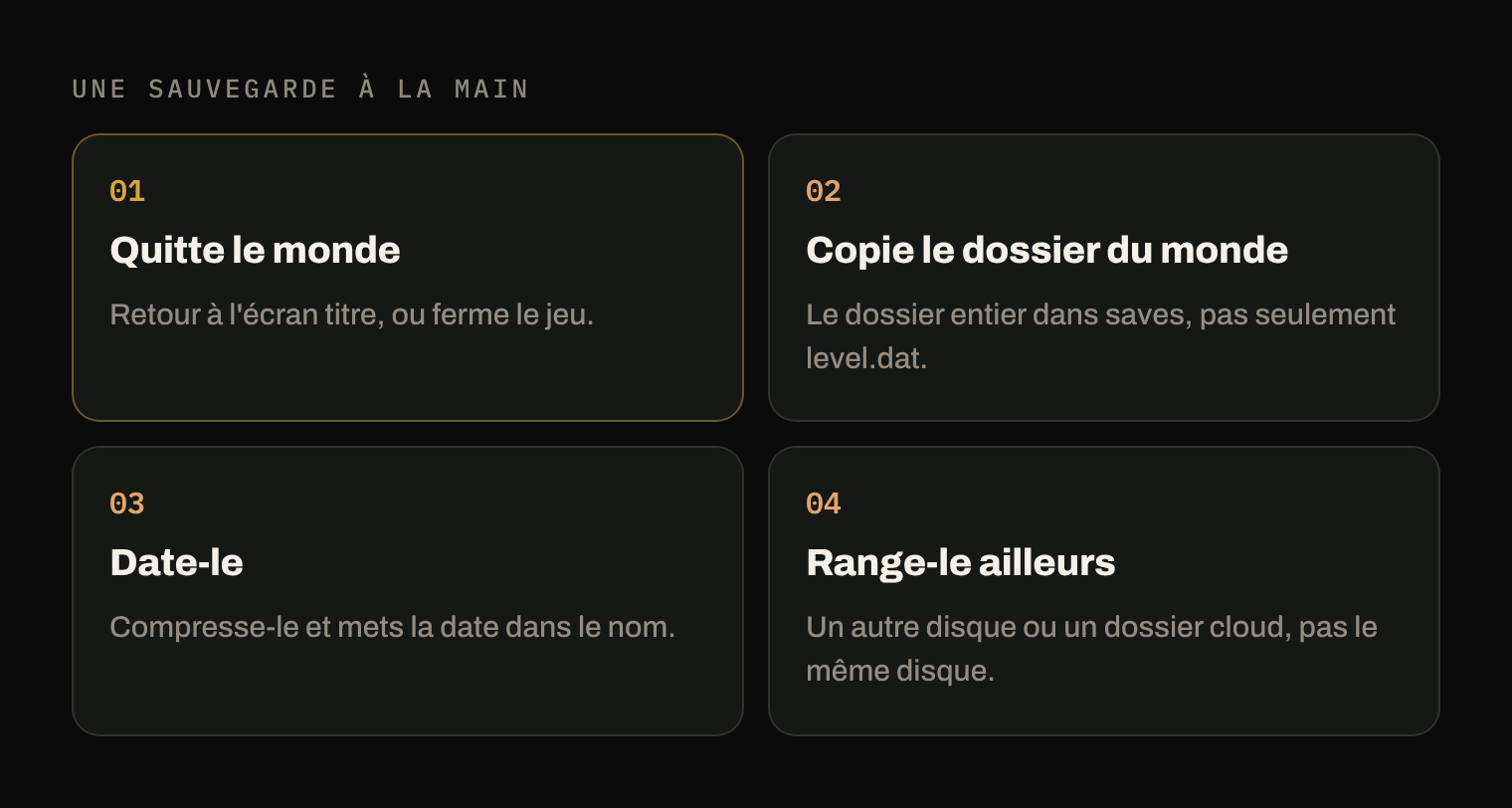
Reviens à l’écran titre, ou ferme le jeu. Un monde ouvert est écrit pendant que tu joues ; le copier à ce moment-là, c’est risquer une copie où certains fichiers sont plus récents que d’autres. Monde fermé, plus rien ne bouge.
2. Copie tout le dossier du monde
Ouvre saves et copie le dossier du monde voulu, le dossier entier. Un monde, ce n’est pas seulement level.dat : ses régions, ses joueurs et ses données sont dans les sous-dossiers à côté (dimensions, players, data…), et une copie sans eux est un monde qui ne s’ouvrira pas comme tu l’as laissé.
3. Date-le
Compresse la copie en un seul fichier et mets la date dans son nom, par exemple Ma base 2026-11-06.zip. Un zip se range et s’envoie plus facilement, et la date te dit d’un coup d’œil quelle copie est la plus récente.
- Windows : clic droit sur le dossier, puis Afficher d’autres options > Envoyer au > dossier compressé (Support Microsoft).
- macOS : Contrôle-clic sur le dossier, puis Compresser (Assistance Apple).
- Linux : la plupart des gestionnaires de fichiers ont une entrée Compresser dans le menu du clic droit.
4. Range-le ailleurs
Une copie sur le même disque que le jeu te protège d’une erreur, pas d’un disque qui lâche. Mets le zip sur un autre disque, une clé USB, ou dans un dossier synchronisé par ton stockage cloud. Si le monde compte pour toi, garde deux copies à deux endroits différents.
Quand sauvegarder
- Avant une mise à jour du jeu, avant de passer à une nouvelle version.
- Avant d’ajouter ou de retirer des mods, ou de changer de modpack.
- Après une longue session que tu ne voudrais pas rejouer.
Vérifie que la sauvegarde marche
Une sauvegarde jamais ouverte, c’est un espoir. De temps en temps, décompresse une copie et vérifie que le dossier du monde est complet : level.dat et les dossiers dimensions, players et data. Pour la tester vraiment, place-la dans saves sous un autre nom et ouvre-la dans le jeu.
Restaurer un monde depuis la sauvegarde
- Ferme le jeu.
- Décompresse la sauvegarde.
- Remets le dossier du monde dans
saves. Si un monde du même nom y est encore, renomme ou déplace l’ancien d’abord plutôt que de mélanger les deux. - Lance le jeu : le monde apparaît dans la liste.
Ce que fait Arcane ici
Ces quatre étapes, Arcane Powered les fait tout seul, à chaque fois que le monde change. Il trouve saves, garde une histoire par monde et affiche chaque version avec l’heure, la machine et les fichiers modifiés. Restaurer un monde remet cette version en place sans toucher aux autres.
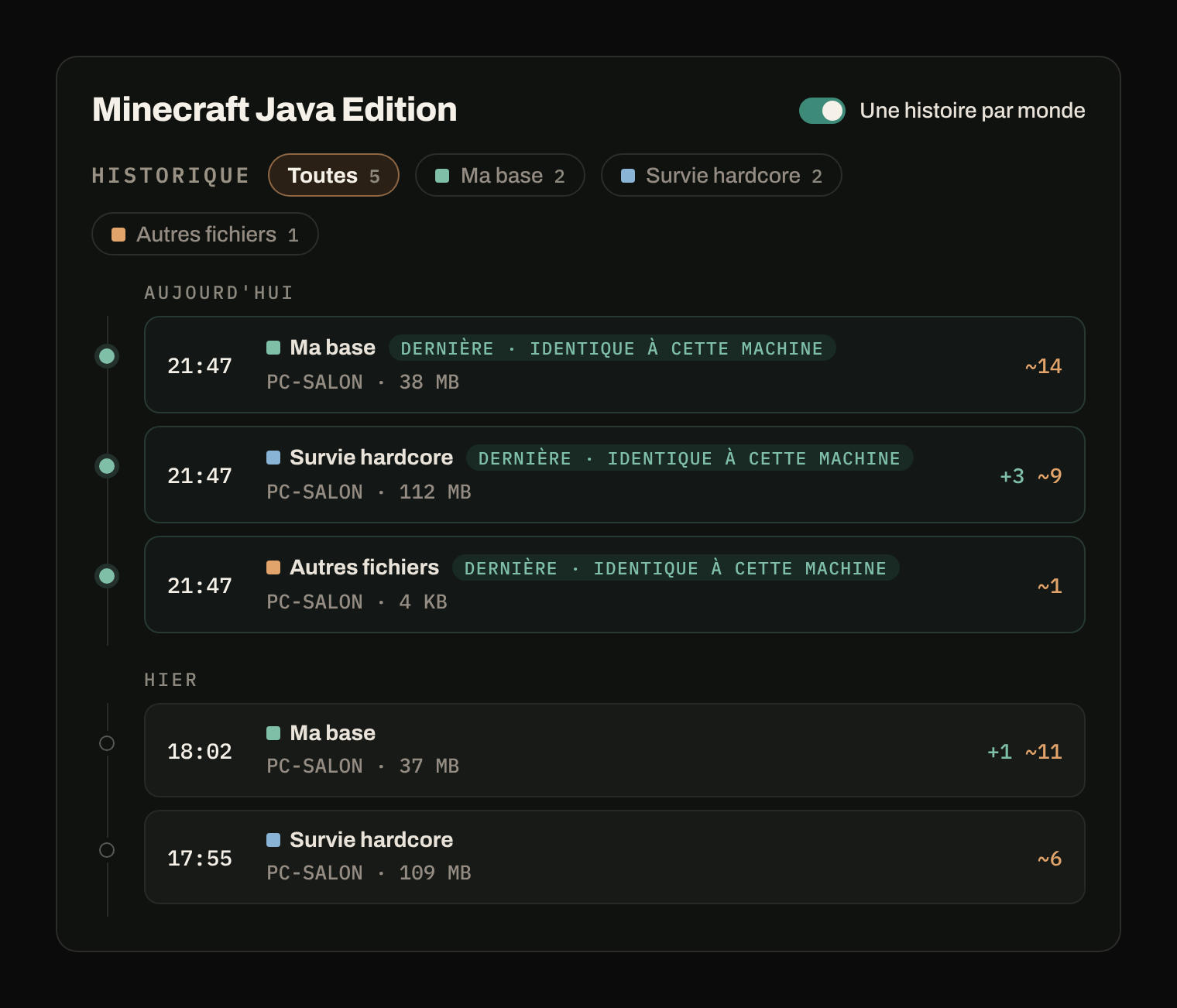
Avec l’offre gratuite, Arcane garde la dernière version de chaque monde et celle d’avant. Tes fichiers restent où ils sont : Arcane les copie, il ne les déplace jamais.
Sources
- .minecraft, minecraft.wiki (en anglais) : contenu d’un dossier de monde.
- Compresser et décompresser des fichiers, Support Microsoft.
- Compresser et décompresser des fichiers et dossiers sur Mac, Assistance Apple.